Einführung
Seriendruck ist der Prozess, bei dem eine Dokumentvorlage mit einer Datenquelle kombiniert wird, um in einem einzigen Vorgang mehrere personalisierte Dokumente zu erstellen. Er wird häufig für Verträge, Angebotsschreiben, Rechnungen, Zertifikate und andere Dokumente verwendet, bei denen die Gesamtstruktur gleich bleibt, aber bestimmte Felder sich je nach Empfänger oder Datensatz ändern. Microsoft Word verfügt seit Jahrzehnten über eine integrierte Seriendruckfunktion, was es zu einem vertrauten Ausgangspunkt für viele Teams macht, die bereits im Microsoft-365-Ökosystem arbeiten. Dedizierte Dokumentengenerierungsplattformen wie DocuGenerate gehen dasselbe Problem anders an: cloudbasierte Verarbeitung, eine REST-API und eine Reihe von Vorlagenfunktionen, die weit über das hinausgehen, was Word nativ unterstützt.
In diesem Artikel bewerten wir beide Ansätze anhand derselben Vorlage und Datendatei, sodass die Ergebnisse direkt vergleichbar sind. Wir gehen jeden Workflow von Anfang bis Ende durch und untersuchen dann, wie die beiden Tools bestimmte Funktionen handhaben, darunter Ausgabeformate, Massengenerierung, dynamische Dateinamen, bedingte Inhalte, Bilder und QR-Codes. Das Ziel ist nicht, einen universellen Gewinner zu küren, sondern Ihnen ein klares Bild davon zu geben, wo jedes Tool passt, damit Sie das richtige für Ihren Workflow wählen können.
Die Beispieldateien
Um den Vergleich greifbar zu halten, verwenden beide Workflows in diesem Artikel dieselben zwei Dateien. Die Vorlage ist das Word-Dokument Employment Contract.docx aus unserer Vorlagenbibliothek. Es enthält Zusammenführungs-Tags für Mitarbeiterdetails, Vertragsdaten, Vergütung und andere standardmäßige Vertragskonditionen.
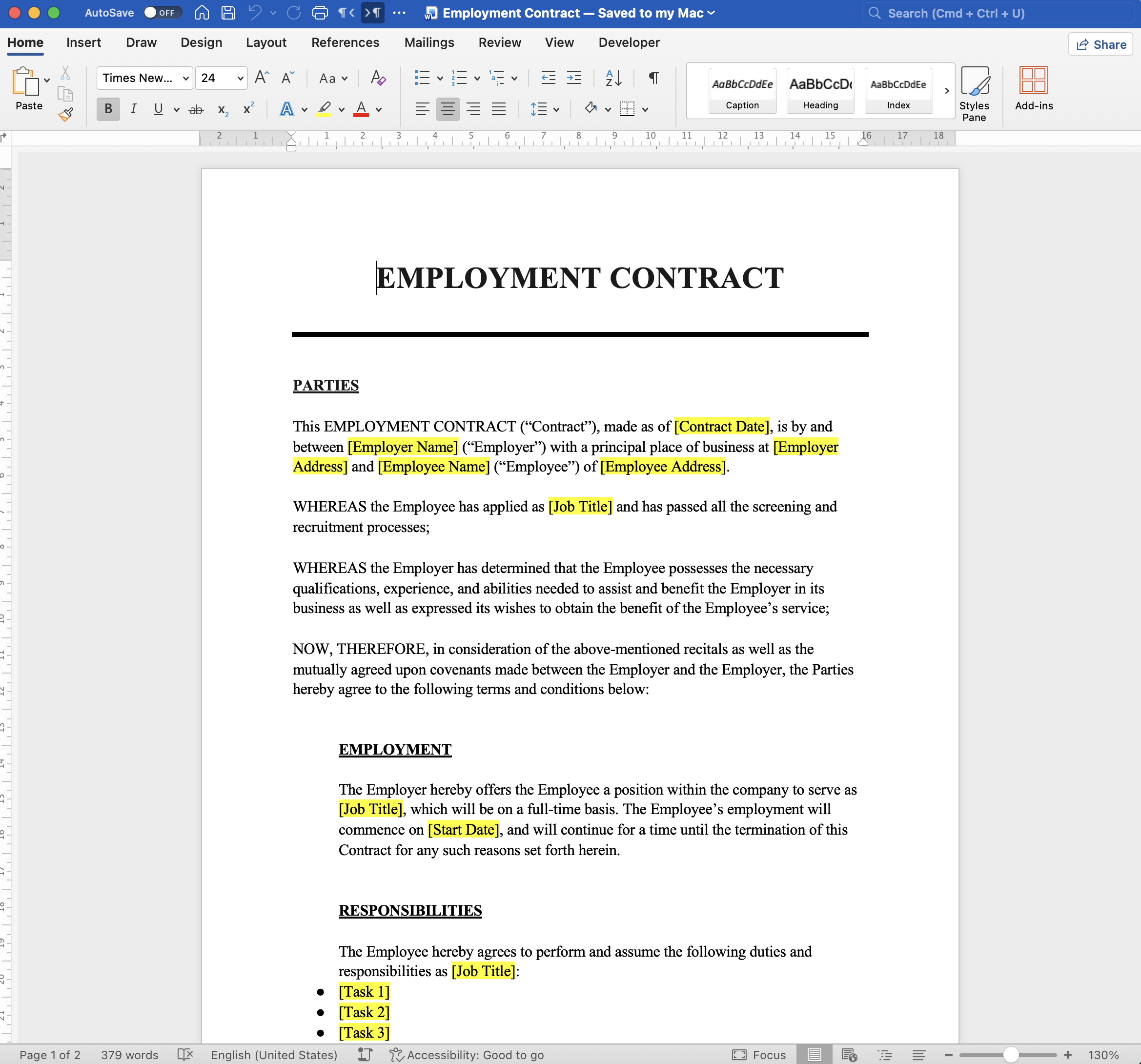
Die Datenquelle ist die passende Tabellenkalkulation Employment Contract.xlsx, bei der jede Zeile einen Mitarbeiter darstellt und die Spaltenüberschriften genau den Zusammenführungs-Tag-Namen in der Vorlage entsprechen.
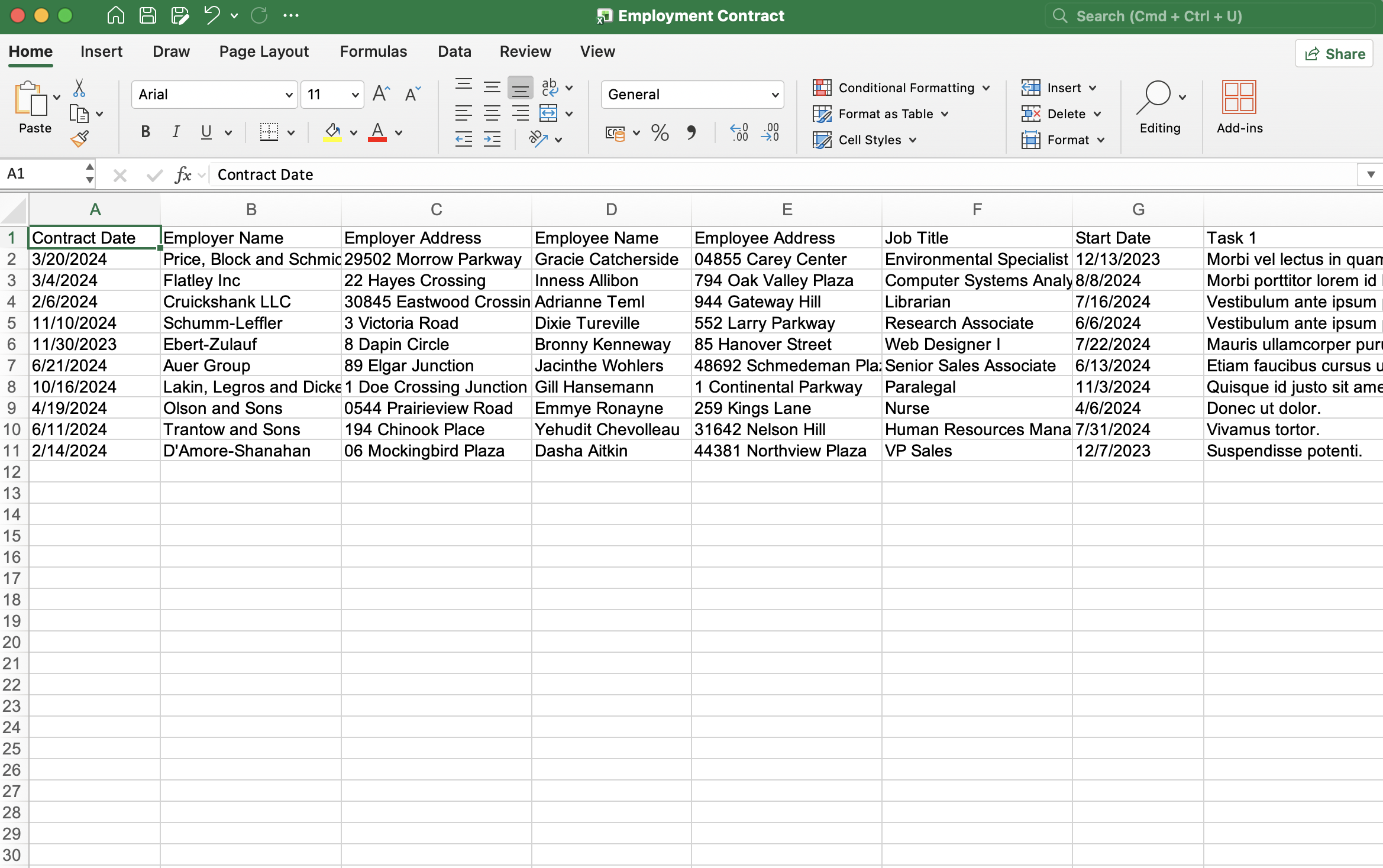
Zu beachten ist, dass die Spaltennamen in der Tabellenkalkulation genau mit den Zusammenführungs-Tag-Namen in der Vorlage übereinstimmen müssen, damit beide Tools korrekt funktionieren. Dies ist eine Anforderung, die sich Word und DocuGenerate teilen, und sie gilt unabhängig davon, welches Trennzeichenformat verwendet wird.
Seriendruck in Microsoft Word
Words Seriendruck ist über die Mailings-Registerkarte zugänglich, die einen strukturierten Workflow für die Verbindung einer Vorlage mit einer Datenquelle, das Einfügen von Feldern, die Vorschau der Ausgabe und das Abschließen des Seriendrucks bietet. All dies geschieht lokal innerhalb der Word-Anwendung.
Die Excel-Datenquelle Verbinden
Um einen Seriendruck zu beginnen, öffnen Sie die Arbeitsvertragsvorlage in Word und navigieren Sie zu Mailings > Select Recipients > Use an Existing List. Word fordert Sie auf, eine Datei auszuwählen. Nach der Auswahl von Employment Contract.xlsx erscheint ein Dialogfeld, in dem Sie auswählen können, welches Tabellenblatt als Datenquelle verwendet werden soll – nützlich, wenn Ihre Arbeitsmappe mehrere Registerkarten enthält.
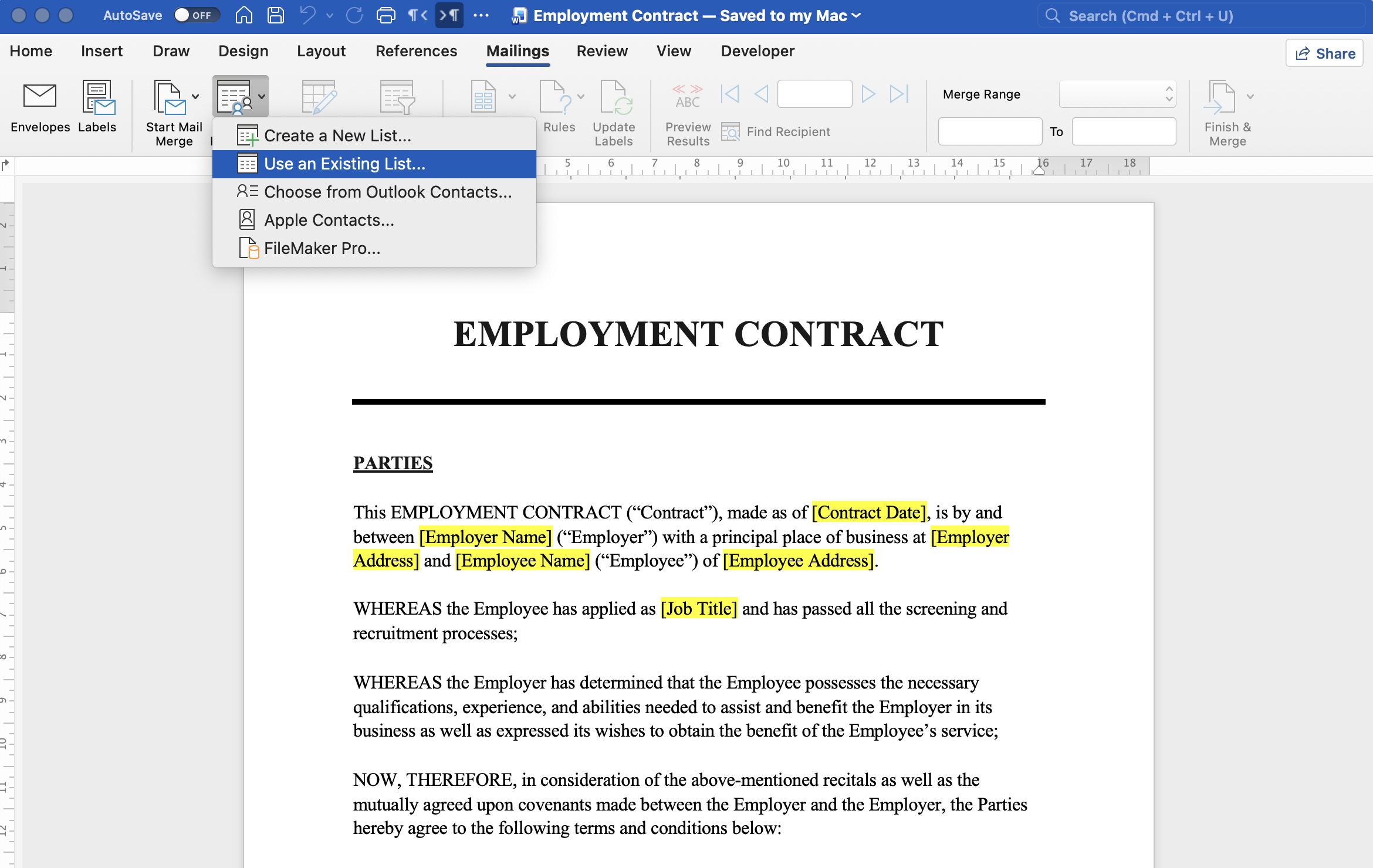
Mit der verbundenen Datenquelle liest Word die Spaltenüberschriften ein und macht sie als Seriendruckfelder für die gesamte Sitzung verfügbar. Sie können auch Edit Recipient List öffnen, um Datensätze zu filtern, zu sortieren oder bestimmte Zeilen auszuschließen, bevor Sie den Seriendruck ausführen.
Beachten Sie: Wenn Sie die Word-Vorlage nach dem Verbinden mit einer Excel-Datei speichern, wird der Pfad zu dieser Datei im Dokument gespeichert. Wenn die Excel-Datei später verschoben, umbenannt oder gelöscht wird, führt das erneute Öffnen der Vorlage zu einem Fehler: “Word cannot find its data source”. Word fordert Sie dann auf, die Datei neu zu verknüpfen oder die Datenquellenverbindung vollständig zu entfernen. Dieses Verknüpfungsverhalten bedeutet, dass Vorlage und Datendatei synchron bleiben müssen, was zu einem Wartungsaufwand führen kann, wenn Vorlagen im Team geteilt werden.
Die Seriendruckfelder Einfügen
Sobald die Datenquelle verbunden ist, können Sie Seriendruckfelder über Mailings > Insert Merge Field an beliebiger Stelle in der Vorlage platzieren. Word umschließt jedes Feld mit dem festen Trennzeichenformat «Feldname» unter Verwendung von Guillemet-Zeichen, die über die Benutzeroberfläche eingefügt und nicht direkt getippt werden. Dieses Trennzeichenformat ist nicht konfigurierbar: alle Word-Seriendruckfelder verwenden «» und können nicht in ein anderes Zeichenpaar geändert werden.
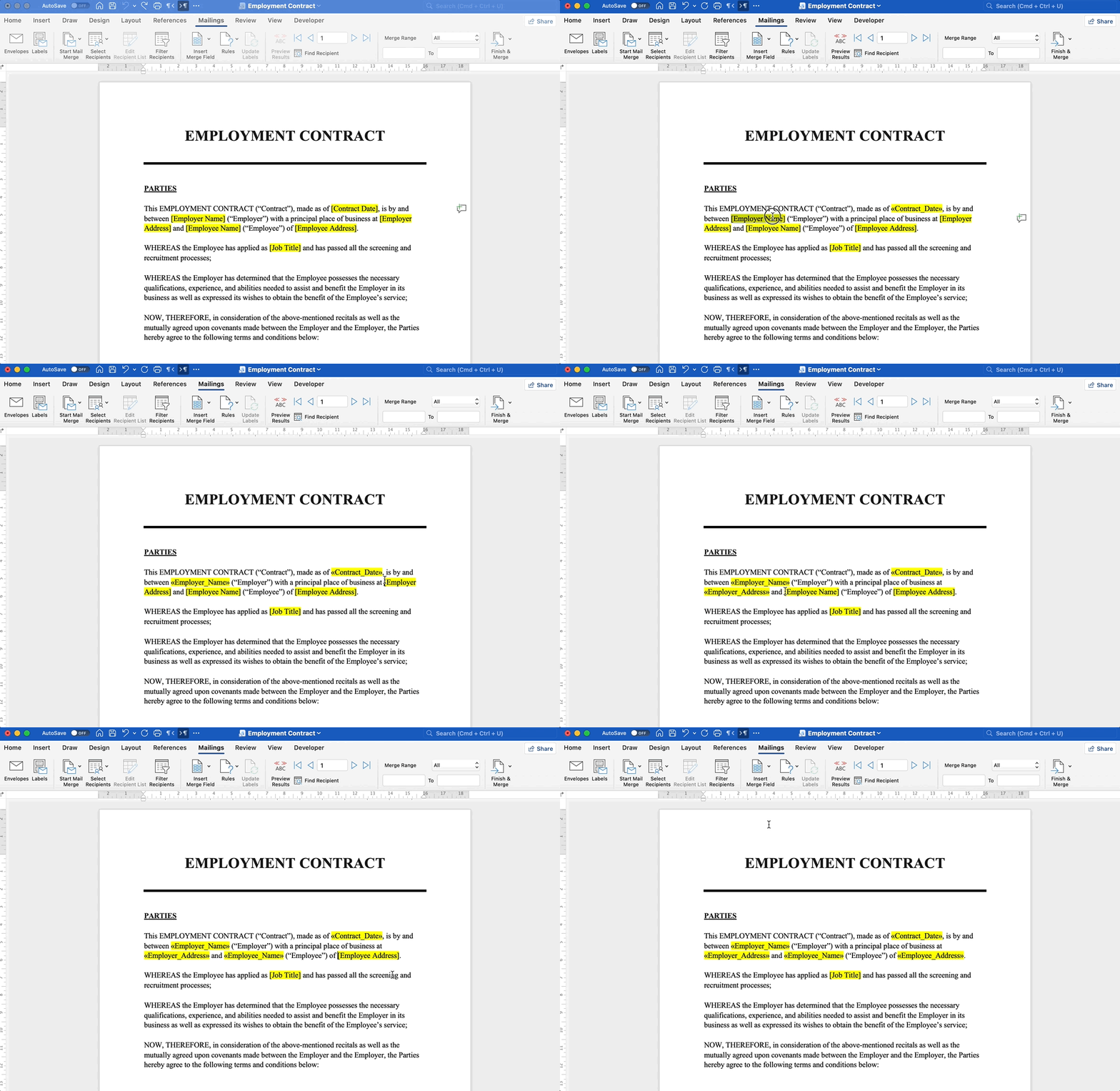
Beachten Sie, dass Word beim Erstellen der Feldnamen für den Seriendruck Leerzeichen in den Spaltennamen durch Unterstriche ersetzt. Die Spalte mit dem Namen Contract Date in der Tabellenkalkulation wird also zu «Contract_Date» in der Seriendruckfeldliste. In Word funktioniert das einwandfrei, aber es ist nützlich, das im Hinterkopf zu behalten, wenn Sie dieselbe Vorlage beispielsweise in DocuGenerate verwenden möchten, da die Spaltennamen in Excel dann nicht mehr exakt mit den Zusammenführungs-Tags übereinstimmen.
Die Ergebnisse in der Vorschau Anzeigen
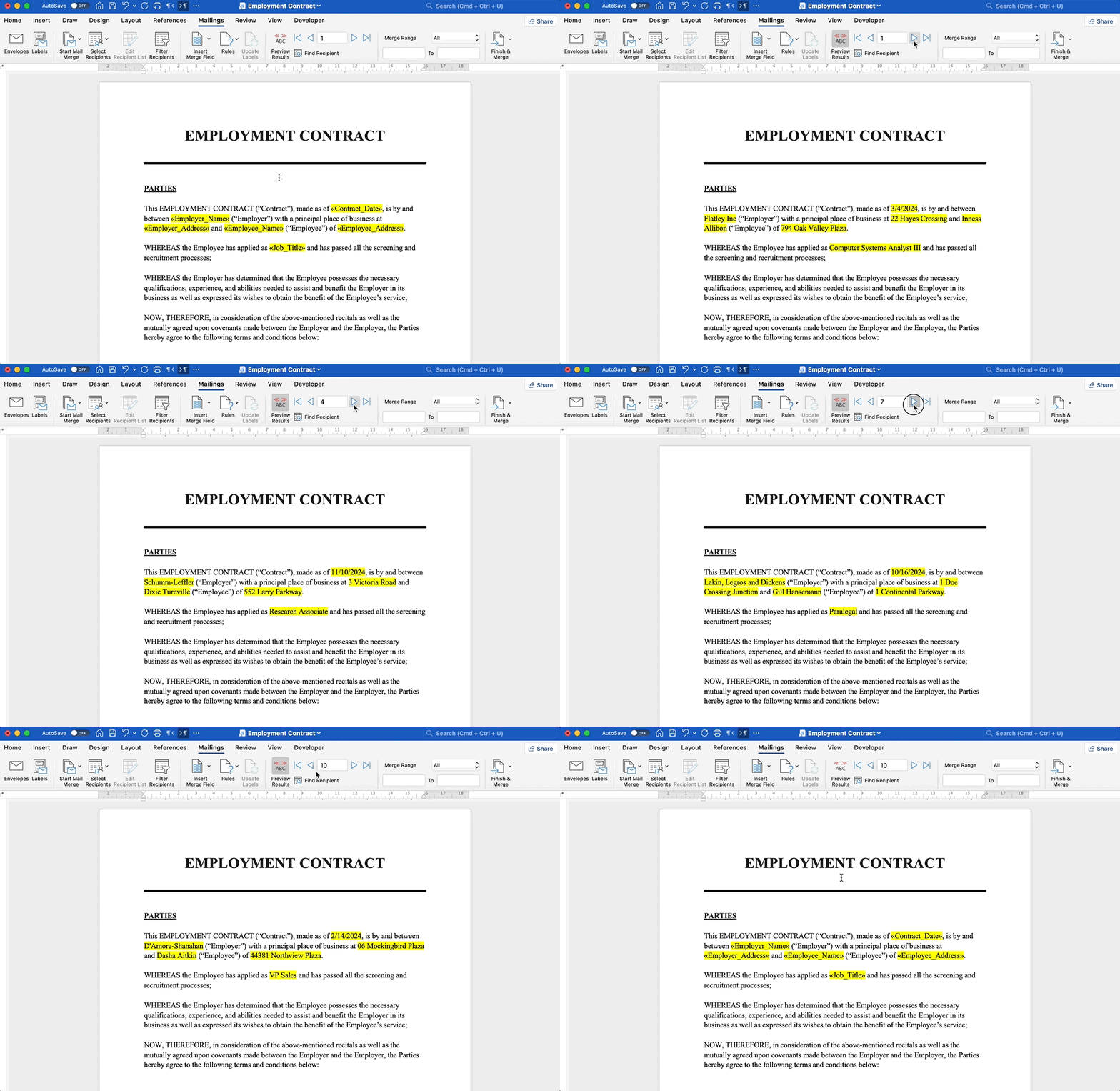
Die Schaltfläche Preview Results auf der Registerkarte Mailings ersetzt jedes Seriendruckfeld durch den entsprechenden Wert aus der ersten Datenzeile. Mit Navigationspfeilen können Sie durch die verbleibenden Datensätze blättern, um die Ausgabe vor dem endgültigen Seriendruck zu überprüfen. Diese sofortige Vorschau ist eine der nützlichsten Funktionen von Word für die Vorlagenentwicklung.
Den Seriendruck Abschließen
Mit der verifizierten Vorlage bietet Finish & Merge drei Optionen: die zusammengeführten Dokumente in einer neuen Word-Datei bearbeiten, direkt an einen Drucker senden oder als einzelne E-Mail-Nachrichten über Outlook versenden. Die Auswahl von Edit Individual Documents erzeugt eine einzelne Word-Datei, in der jeder zusammengeführte Datensatz durch einen Seitenumbruch getrennt ist.
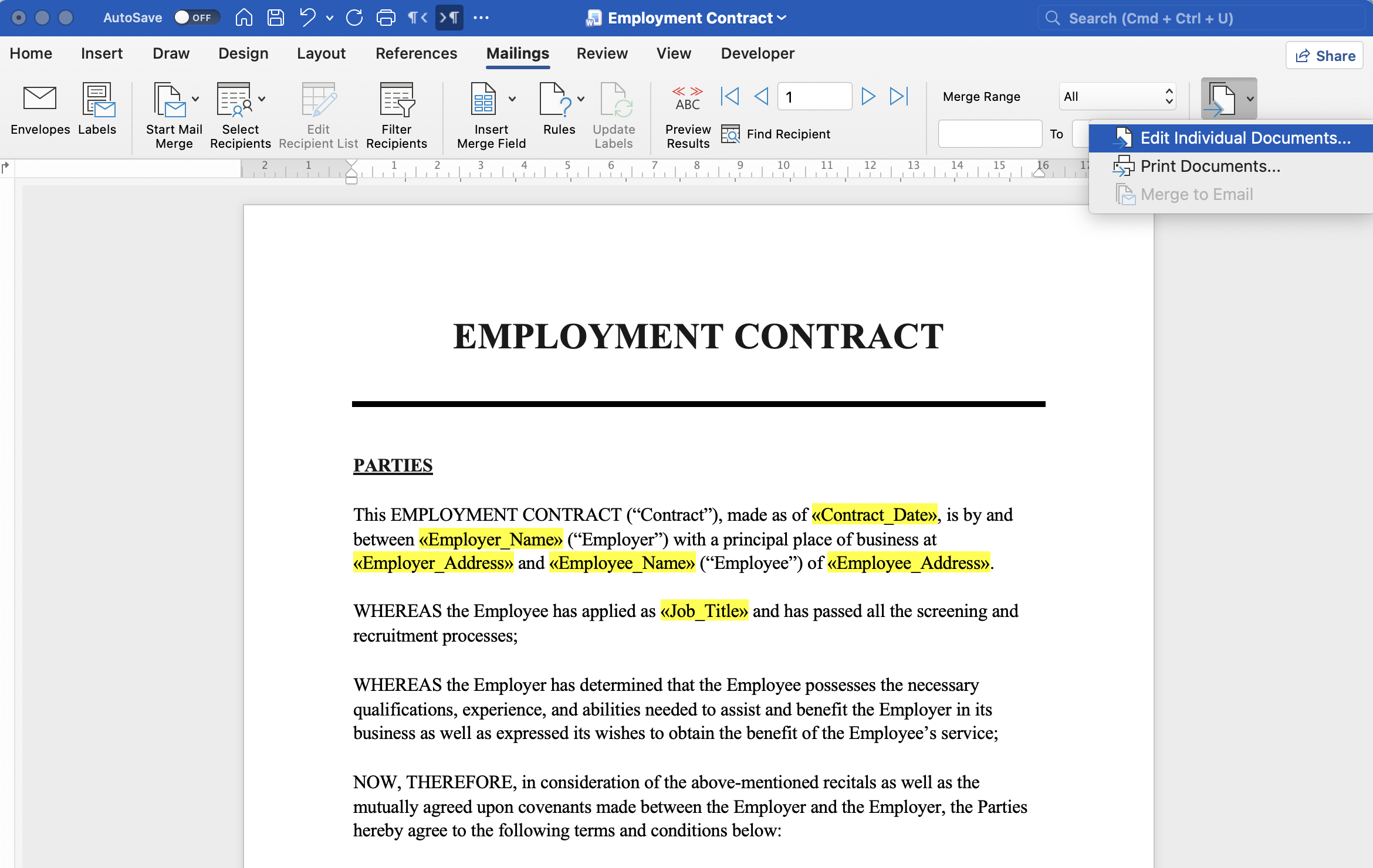
Sie können eine Kopie des zusammengeführten Dokuments herunterladen, um zu sehen, wie die Ausgabe aussieht. Um eine PDF zu erhalten, müssen Sie diese Datei nach der Generierung manuell speichern oder exportieren.
Word generiert keine einzelnen Dateien pro Datensatz als Teil des Seriendruck-Prozesses. Der gesamte Workflow läuft ausschließlich auf dem Desktop ab: Es gibt keine API, keine Cloud-Verarbeitung und keine Möglichkeit, einen Seriendruck programmgesteuert aus einer anderen Anwendung heraus auszulösen.
Seriendruck in DocuGenerate
DocuGenerate ist eine cloudbasierte Dokumentengenerierungsplattform, die über eine Web-App und eine REST-API funktioniert. Die Vorlage bleibt eine Standard-DOCX-Datei, sodass Sie sie wie gewohnt in Word entwerfen und bearbeiten können. Der Generierungsschritt findet in der Cloud statt und erzeugt das endgültige Dokument, ohne dass lokale Software außer einem Browser oder einem HTTP-Client erforderlich ist.
Die Vorlage Einrichten
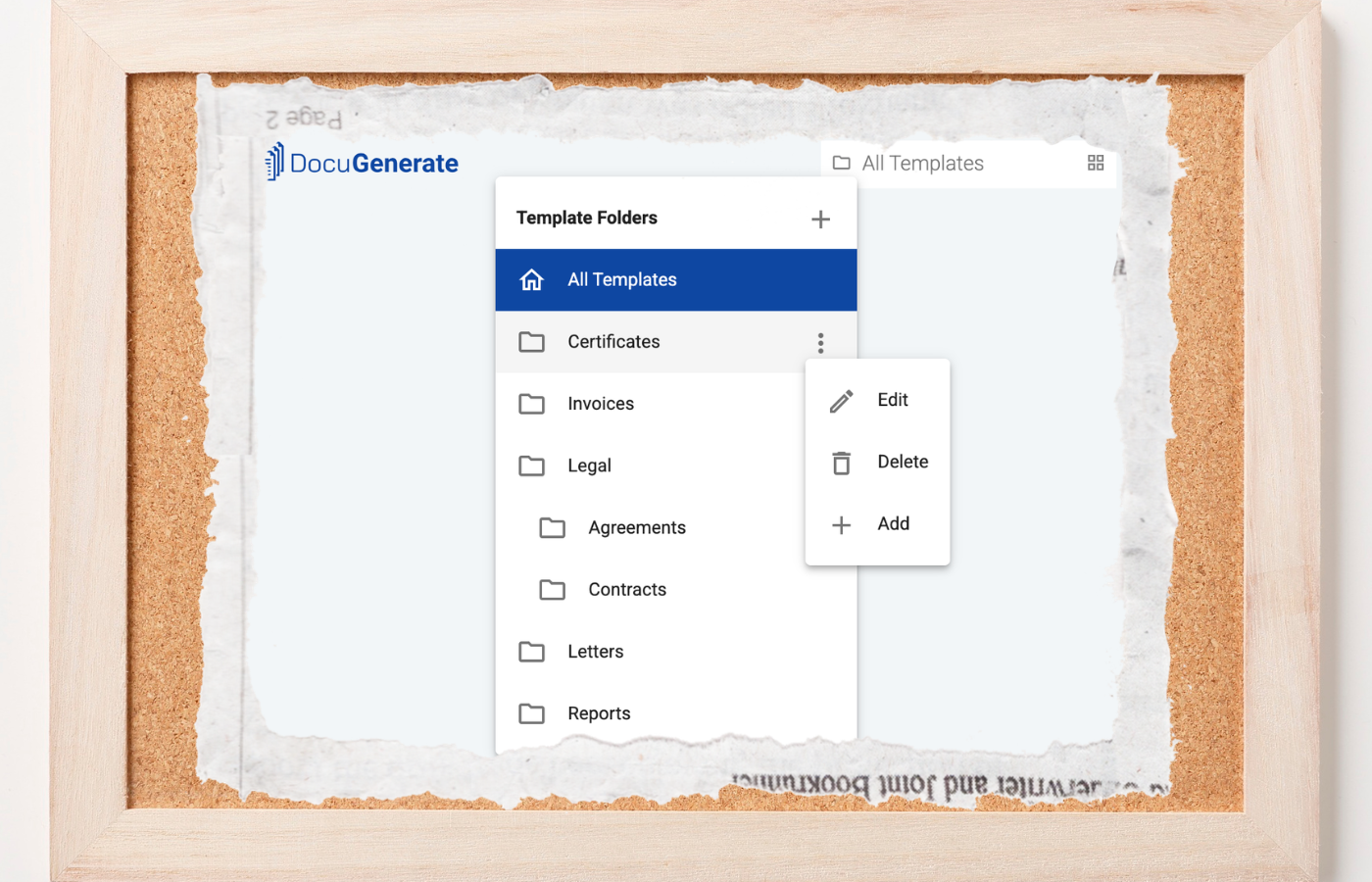
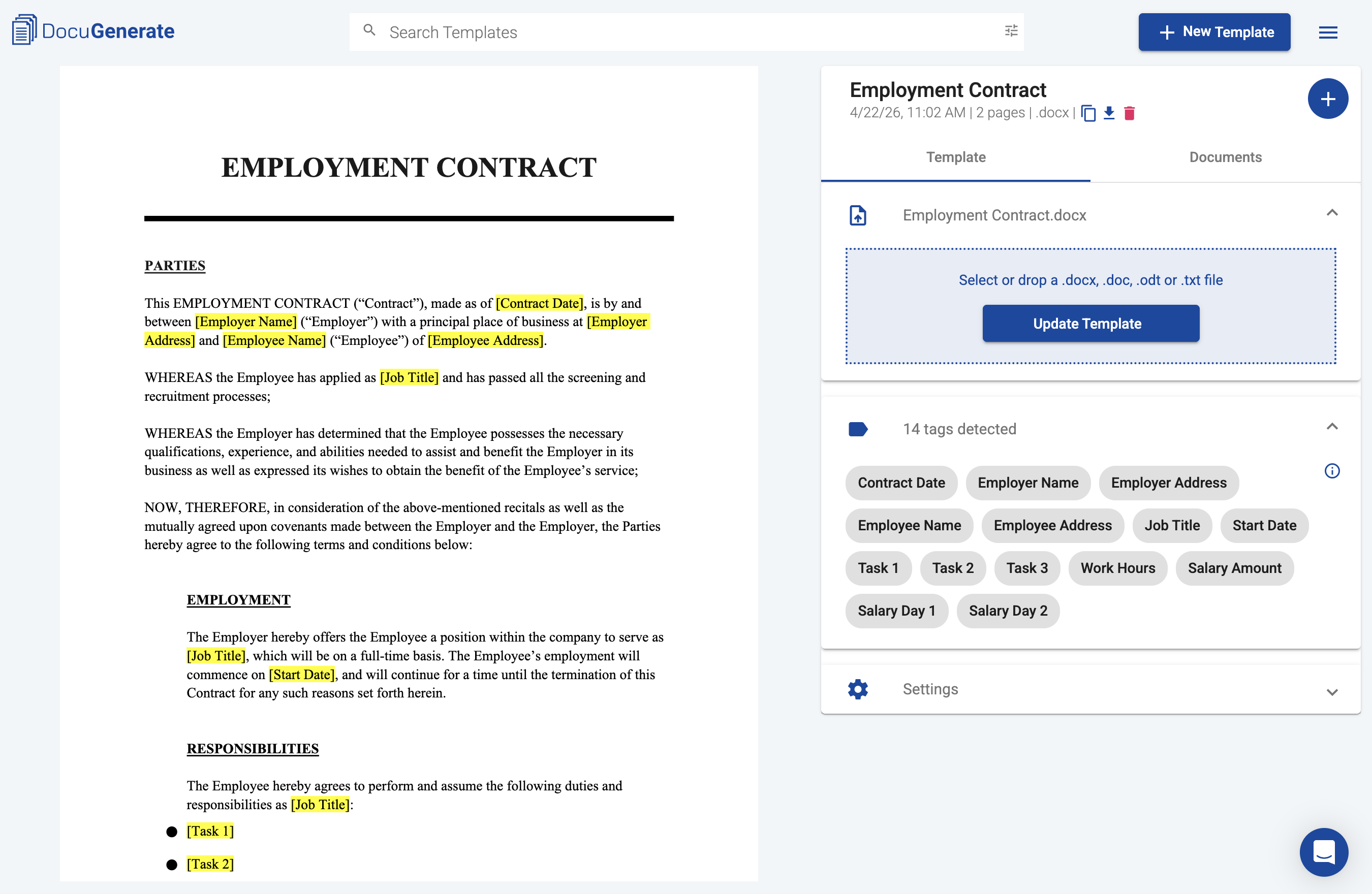
Laden Sie zunächst die Arbeitsvertragsvorlage über die Seite Neue Vorlage in der Web-App hoch. DocuGenerate liest die Zusammenführungs-Tags aus dem Dokument aus und verwendet sie als die bei der Generierung zu befüllenden Felder.
Die Zusammenführungs-Tags können eckige Klammern [] als Trennzeichen verwenden, aber es ist auch möglich, die Trennzeichen anzupassen auf ein beliebiges Zeichenpaar Ihrer Wahl, einschließlich der Word-typischen «»-Guillemets, wenn Sie eine vorhandene Word-Seriendruckvorlage wiederverwenden möchten, ohne sie zu ändern.
Aus Excel Generieren
Um Dokumente aus Excel zu generieren, klicken Sie auf New Document in der Vorlage, wählen Sie die Option Excel or CSV file und laden Sie Employment Contract.xlsx hoch. DocuGenerate erkennt die Tabellenblätter in der Arbeitsmappe und lässt Sie auswählen, welches verwendet werden soll. Wie bei Word müssen die Spaltennamen in der Tabellenkalkulation genau mit den Zusammenführungs-Tag-Namen in der Vorlage übereinstimmen, damit die Generierung erfolgreich ist.
Im Abschnitt Data Items können Sie durch Anklicken auswählen, welche Datensätze für den Seriendruck verwendet werden sollen. Standardmäßig werden alle Datensätze in der Tabellenkalkulation zur Generierung der Dokumente verwendet.
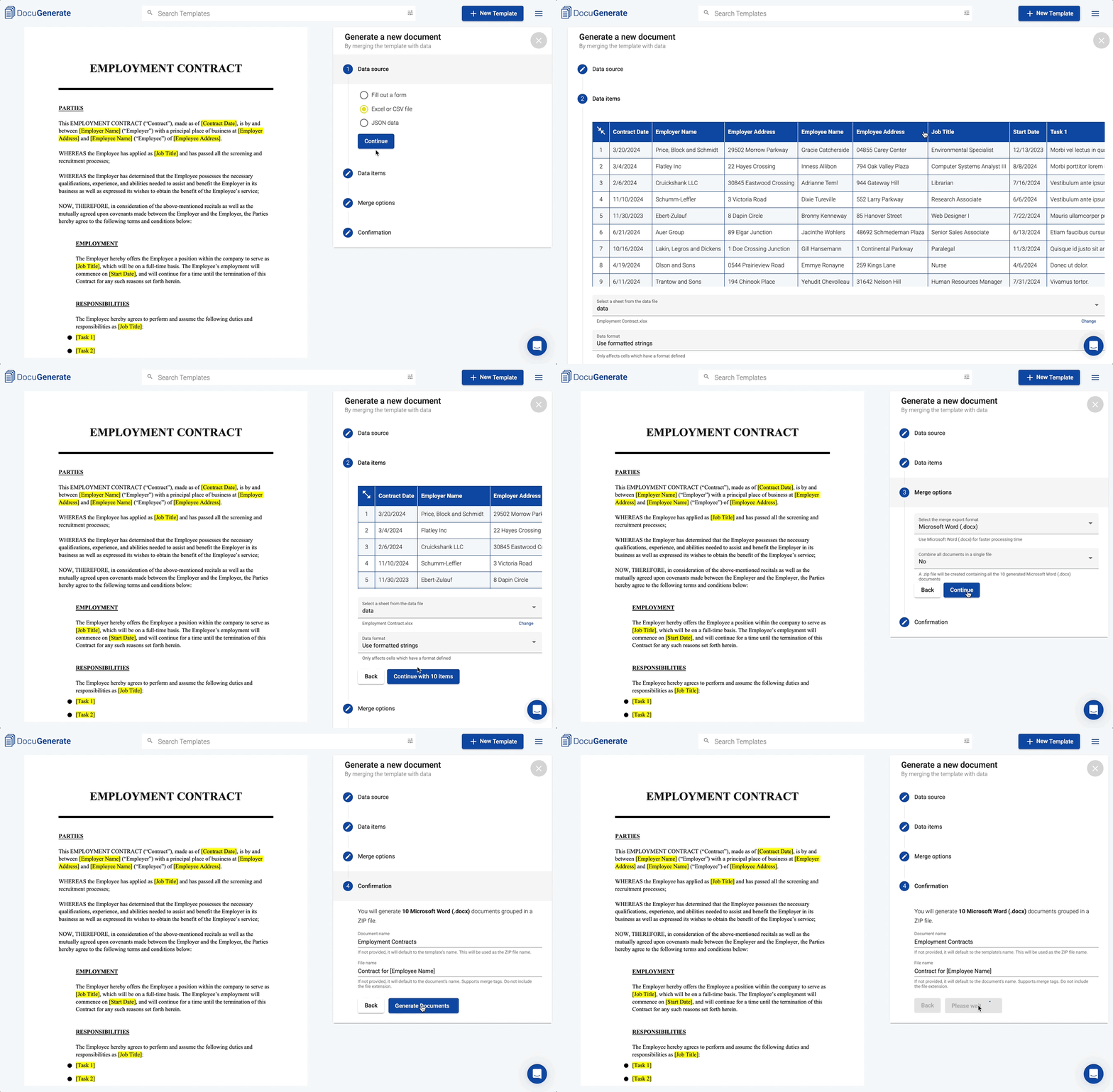
Das Seriendruck-Exportformat kann ein Word-Dokument sein, was der nativen Ausgabe von Word entspricht, oder eine direkt in der Cloud generierte PDF. Für mehrere Datensätze können Sie entweder alle Dokumente in einer einzigen Datei zusammenführen (ein Beispiel finden Sie unter Employment Contracts.docx) oder sie als separate Dateien in einem ZIP-Archiv herunterladen (ein Beispiel finden Sie unter Employment Contracts.zip).
Über die API Generieren
DocuGenerate stellt auch eine API bereit, über die Sie die Dokumentengenerierung aus einem beliebigen externen System heraus auslösen können. Beim Generieren aus einer Excel-Datei über die API übergeben Sie file als Parameter und optional den Parameter sheet, um anzugeben, welche Registerkarte verwendet werden soll. Während die Web-App eine Zeilenbereichsauswahl unterstützt, verarbeitet die API standardmäßig alle Zeilen im ausgewählten Tabellenblatt. Dadurch ist es möglich, die Dokumentengenerierung in Automatisierungs-Workflows und Backend-Anwendungen zu integrieren, die Dokumente automatisch erstellen müssen.
Funktionsvergleich
Nachdem beide Workflows beschrieben wurden, folgt nun ein genauerer Blick darauf, wie Word und DocuGenerate bestimmte Funktionen handhaben, die bei Dokumentengenerierungs-Workflows am wichtigsten sind. Sie können auf jede Funktion in der Tabelle unten klicken, um direkt zu den Details zu springen.
Trennzeichen
Word erfordert die «»-Guillemet-Zeichen als Seriendruckfeld-Trennzeichen. Diese werden über die Word-Benutzeroberfläche eingefügt und können nicht getippt oder in ein anderes Format geändert werden. DocuGenerate ermöglicht es, beliebige Trennzeichen in den Vorlageneinstellungen festzulegen, was die Migration einer bestehenden Word-Vorlage oder die Verwendung eines von Ihrem Team bereits genutzten Formats vereinfacht.
Vorschau
Die Schaltfläche Preview Results in Word zeigt das ausgefüllte Dokument sofort an, was das Iterieren an der Vorlage während der Entwicklung erleichtert, ohne jedes Mal eine Datei generieren zu müssen. DocuGenerate verfügt nicht über eine entsprechende In-App-Vorschau. Um die Ausgabe zu sehen, müssen Sie ein Dokument generieren. Für Vorlagen in aktiver Entwicklung fügt dies eine kleine Rückkopplungsschleife im Vergleich zu Word hinzu, obwohl die generierte Datei in der Regel in wenigen Sekunden verfügbar ist.
PDF-Export
Words Seriendruck produziert ein Word-Dokument als primäre Ausgabe. Die Konvertierung in PDF erfordert das separate Speichern oder Exportieren der Datei, und der Prozess erstellt nicht automatisch einzelne PDF-Dateien pro Datensatz. DocuGenerate kann sowohl DOCX als auch PDF direkt ausgeben.
Massengenerierung
Beide Tools unterstützen die Generierung mehrerer Dokumente aus einer Tabellenkalkulation in einem Durchgang. Word fasst alle zusammengeführten Datensätze in einer einzelnen Word-Datei mit Seitenumbrüchen zwischen den Datensätzen zusammen. DocuGenerate gibt Ihnen mehr Kontrolle: Sie können alle Dokumente in einer einzigen Ausgabedatei zusammenführen oder einzelne Dateien in einem ZIP-Archiv erstellen.
Dynamische Dateinamen
Word unterstützt keine dynamischen Dateinamen für die zusammengeführte Ausgabe. DocuGenerate ermöglicht die Verwendung von Zusammenführungs-Tags im Dokumentnamen, sodass jede generierte Datei mit Werten aus der Datenzeile benannt werden kann, beispielsweise dem vollständigen Namen des Mitarbeiters oder dem Vertragsstartdatum. Dies hält die Ausgabe sofort organisiert, ohne dass nach dem Seriendruck manuell umbenannt werden muss.
API-Zugang
Word-Seriendruck hat keine API und kann nicht von außerhalb der Word-Anwendung ausgelöst werden. DocuGenerate stellt eine REST-API bereit, die sich mit externen Systemen integriert und es ermöglicht, Dokumente programmgesteuert als Teil einer Backend-Anwendung oder einer Automatisierungsplattform zu generieren.
E-Mail-Versand
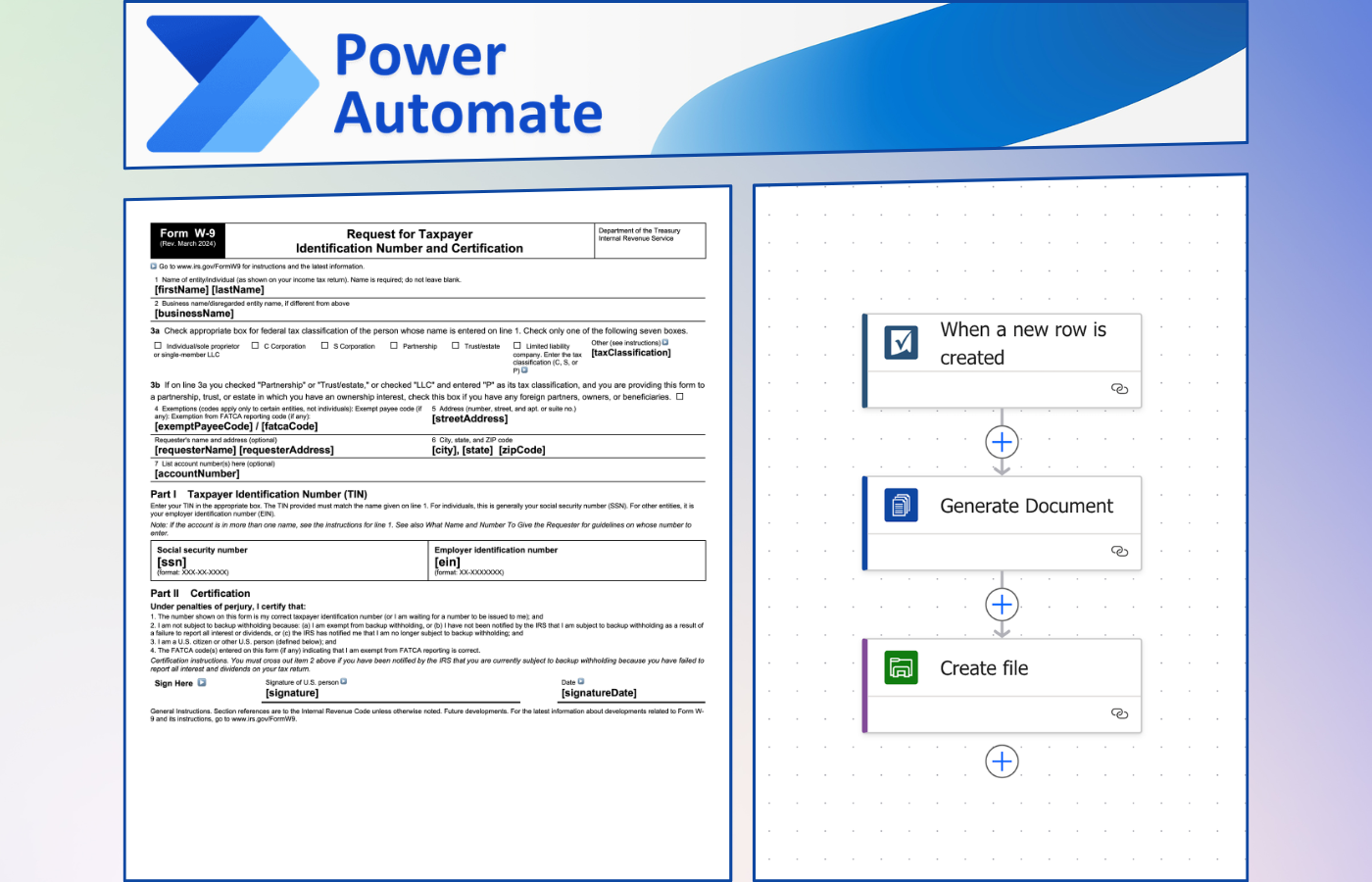
Word unterstützt das Versenden zusammengeführter Dokumente als einzelne E-Mail-Nachrichten direkt über Outlook, was für Massenbenachrichtigungen oder interne Kommunikation nützlich ist. DocuGenerate verfügt nicht über eine integrierte E-Mail-Zustellung, kann jedoch mit E-Mail-Tools über Automatisierungsplattformen wie Zapier, Make, n8n oder Power Automate kombiniert werden, um dasselbe Ergebnis als Teil eines größeren Workflows zu erzielen.
Bedingungen
Beide Tools unterstützen bedingten Inhalt in Vorlagen. Word bietet Rules wie IF...THEN...ELSE, verfügbar unter Mailings > Rules, mit denen Sie Inhalte basierend auf Feldwerten ein- oder ausblenden können. DocuGenerate verwendet eine Bedingungstag-Syntax, die direkt im Vorlagenkörper geschrieben wird. Mit aktivierter erweiterter Syntax unterstützt DocuGenerate außerdem logische Ausdrücke, Vergleiche und Arithmetik in Bedingungen, was über den in Word verfügbaren Regelsatz hinausgeht.
Bilder
Word erlaubt dynamische Bilder im Seriendruck, aber die Bilder müssen lokal auf dem die Zusammenführung ausführenden Rechner gespeichert und über Feldcodes konfiguriert werden, was die Einrichtung schwer reproduzierbar oder automatisierbar macht. DocuGenerate unterstützt Bilder, die per URL oder Base64 referenziert werden, was in cloudbasierten Workflows, bei denen Bilder extern gehostet werden, zuverlässig funktioniert. Sie können die Bildabmessungen auch direkt im Zusammenführungs-Tag über den size-Filter steuern, was die Layout-Kontrolle ohne Änderung der Dokumentstruktur vereinfacht.
QR-Codes und Barcodes
Word unterstützt Barcodes und QR-Codes über die Feldcodes MergeBarCode und DisplayBarcode, wobei die Syntax nicht einfach ist und die visuellen Anpassungsmöglichkeiten begrenzt sind. DocuGenerate verfügt über eine dedizierte QR-Code- und Barcode-Syntax, die jeden Feldwert in einen QR-Code oder Barcode mit konfigurierbaren Abmessungen, Farben und Formatierungen direkt aus dem Zusammenführungs-Tag konvertiert.
PDF Anhängen
Word unterstützt nativ nicht das Anhängen von zusätzlichem PDF-Inhalt an eine zusammengeführte Ausgabedatei. DocuGenerate ermöglicht das Anhängen einer statischen PDF-Datei am Ende jedes generierten Dokuments, was nützlich ist für Verträge, die standardmäßige Allgemeine Geschäftsbedingungen, rechtliche Hinweise oder feste Anhänge als Teil jeder Ausgabe enthalten müssen.
Fazit
Für Teams, die vollständig in der Microsoft-365-Desktop-Umgebung arbeiten und zusammengeführte Dokumente ohne externe Systeme erstellen müssen, deckt Words integrierter Seriendruck die Grundlagen gut ab. Er handhabt Feldsubstitution, Bedingungsregeln und direkte E-Mail-Zustellung über Outlook, alles ohne ein separates Tool.
DocuGenerate ist besser geeignet, wenn die Dokumentengenerierung an einem größeren Workflow teilnehmen muss. Seine API macht es aus Automatisierungsplattformen, Backend-Systemen und No-Code-Tools nutzbar, und Funktionen wie PDF-Ausgabe, dynamische Dateinamen und PDF-Anhängen decken Szenarien ab, die Word-Seriendruck nativ nicht bewältigen kann. Für Teams, die Word bereits zur Vorlagengestaltung verwenden, ist der Übergang minimal, da die Vorlagen dasselbe Format haben.
Die Wahl zwischen beiden hängt davon ab, wo der Generierungsschritt in Ihrem Prozess liegt. Wenn es sich um eine einmalige Aufgabe handelt, die auf einem Desktop ausgeführt wird, ist Word bereits verfügbar und ausreichend. Wenn es ein wiederkehrender, automatisierter Schritt in einem Geschäfts-Workflow ist, bietet ein dediziertes Tool wie DocuGenerate die Flexibilität, die Dokumentengenerierung mit Ihren bestehenden Systemen zu verbinden.
Ressourcen